五个动作
核心功能
按天读总时长
默认显示今天,左右切换可以回看前七天。每一条都写着前台时长与启动次数,两个数字放在一起看才有意义。
按应用排序
列表按前台时长降序排,最上面那三个通常就是时间去向。点进任意一条还能看到最后一次使用的时间点。
前台与后台分开算
前台是屏幕上的时间,后台是留在内存里继续跑的时间。后者短但频繁,往往才是耗电的主因。
和内存占用对照
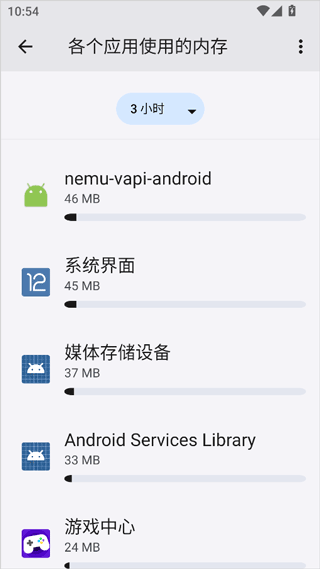
同一个应用,内存里占 300MB 却只在前台待了四分钟,这种组合通常意味着它在后台常驻。
看住自启动
时长突然变长的应用,多半是刚被某个别的应用唤起来了。对照自启动列表就能找到源头。
导出一周数据
七天为一组的汇总可以导成表格,落在手机本地目录。想留个长期记录,按月导一次就够。
三张真机图
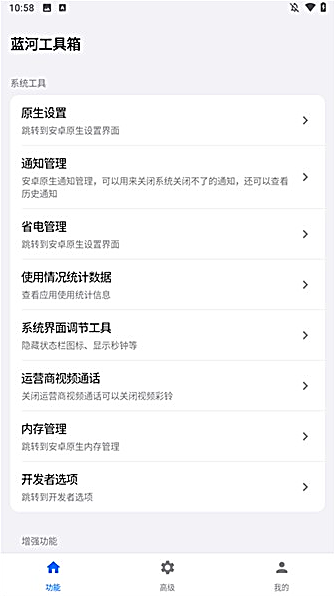
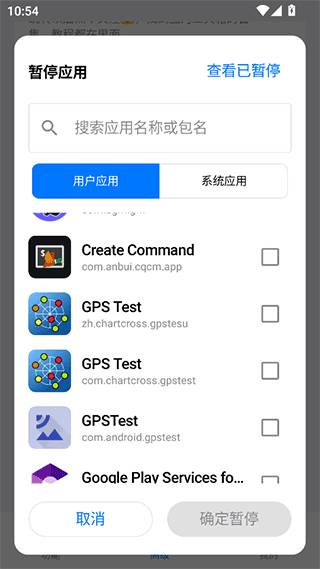
应用截图
数字的来路
时长数字从哪来
安卓系统从 5.0 起就在本地记一份使用情况,落库的是「某个应用在某个时间段前台运行了多久」。这份记录由系统服务写入,第三方应用只能读、不能改。蓝河工具箱做的事是把这份记录按应用聚合、按天切分,再用一页列表呈现出来,读取之前需要授予「使用情况访问权限」——这也是统计页唯一需要的敏感权限。
跨零点会被切成两段
系统按自然日结算,零点前后各算一天。晚上十一点半用到十二点半,那一个小时的记录会被拆成两段,分别记在两天里。看起来像数据少了一截,其实是切分的结果。判断方法很简单:把两天的数字加起来,和印象里的时长对一下就能确认。
卸载之后仍会残留
记录跟着包名走,不跟着安装状态走。卸载一个应用之后,它在历史数据里还会留几天,直到系统清理旧记录。看到列表里有个已经不存在的包名,不必当成异常。
前台与后台的分界
前台时间的口径是「有可见界面且处于活动状态」,锁屏、分屏失焦、被其他应用完全遮挡都不计入。后台时间则宽松得多:只要进程活着、有定时任务或推送连接在跑,就会被记进来。两个数字差距悬殊时,先看后台那一栏。
还有一层容易忽略:系统统计的是应用进程的活动,不是屏幕点亮的时间。一边放着视频一边刷消息,两个应用都会累加,所以某一天的总时长可能超过二十四小时。
一周对照
一周数据怎么看
单看一天的数字意义有限,一周才有可比性。工作日与周末的使用结构通常完全不同:工作日集中在通勤和午休,周末则整块地压在某一个娱乐应用上。把七天的前台时长排成一列,能看出两件事——哪一天明显反常,以及哪一个应用在特定日子突然冒头。
| 观察对象 | 看什么 | 常见结论 |
|---|---|---|
| 总时长 | 七天均值与峰值 | 峰值日多半有单次长时段使用 |
| 启动次数 | 次数多而时长短 | 属于碎片化查看,比如消息类应用 |
| 后台时长 | 与前台时长的比值 | 比值高说明常驻,值得查自启动 |
| 内存占用 | 与使用频次的匹配度 | 低频高占用是最该处理的一类 |
把这四个数放在一起,判断会快很多。次数多、时长短的应用不用管;次数少、内存高的应用要么卸载要么冻结;后台时长长期排前几位的,去自启动列表里关掉它的唤醒路径,通常一周内就能看到变化。
三个人
用户怎么说
「第一次看清自己一天在短视频上待了三个小时。数字摆出来比自我感觉准,后面两周就自己收敛了。」
— 西安 · 大三学生
「后台时长这一栏最有用。有个天气应用前台一分钟、后台四十分钟,关掉自启之后就正常了。」
— 苏州 · 运维
「以前要 root 才能看的统计,现在装上授权一下就有,列表排得比系统设置里那页清楚。」
— 郑州 · 手机店店员
三条高频
常见疑问
统计和系统设置里的数字对不上?
系统设置有一小时到几小时的聚合延迟,应用内读的是同一份原始记录,只是实时聚合。差一截属于正常,隔一天再看就齐了。
授权之后还是空的?
授权后系统需要一段时间才开始积累新记录,刚授权的当天往往只有零星几条。等一天再回来看。
会不会上传我的使用数据?
不会。统计只在本地读取与展示,应用没有联网上报使用记录的通道,也不需要登录账号。